
- U-NEXTでPayPayは使える?
- おすすめの支払い方法は?
- 支払い方法は変更できる?
結論から言うと、U-NEXTでPayPayは使えません。
一応、Yahooフリマ(旧PayPayフリマ)でU-NEXTのギフトコードを購入するという方法もあります。
しかし、この方法は31日間の無料トライアルが付かないうえ、常にギフトコードが出品されているとは限りません。
そのため、安定した利用方法とは言えず、継続利用を考えている方にはあまりおすすめできないのが実情です。
U-NEXTをお得かつ確実に利用したい場合は、無料トライアルが適用され、PayPayカードも使えるクレジットカード払いがおすすめです。
特にPayPayカードであれば、間接的にPayPayユーザーとの相性も良く、ポイント管理もしやすいでしょう。
この記事では、U-NEXTでPayPayは使えるのかという疑問をはじめ、代替手段やおすすめの支払い方法について解説します。
U-NEXTでPayPayは使える?
U-NEXTでPayPayは使えない
U-NEXTでPayPayは使えません。
U-NEXTで可能な支払い方法は以下のとおり。
【U-NEXTで可能な支払い方法】
- クレジットカード(Visa、Master Card、JCB、アメリカン・エキスプレス、ダイナースクラブカード)
- キャリア決済(d払い、au PAY(auかんたん決済、ソフトバンクまとめて支払い、ワイモバイルまとめて支払い)
- 楽天ペイ
- Amazon決済
- Apple ID決済
- Google Play決済
- ギフトコード/U-NEXTカード
なお、クレジットカードとギフトコード/U-NEXTカード以外の支払い方法は初回登録時のみ選択できます。
Yahooフリマでギフトコードは買える
Yahooフリマ(旧PayPayフリマ)では、U-NEXTギフトコードが出品されていることがあります。
ただ、U-NEXTギフトコードでは31日間の無料トライアルが付きません。
 サイト管理人
また、出品状況は流動的で、希望するギフトコードが見つかるとは限りません。
U-NEXTを継続して利用したい場合は、PayPay以外の支払い手段もあわせて検討しておくと安心でしょう。
U-NEXTでおすすめの支払い方法
クレジットカード
U-NEXTでおすすめの支払い方法1つ目は、クレジットカードです。
サイト管理人PayPayポイントが貯まるPayPayカードが利用できます。
また、U-NEXTには「ポイントバックプログラム」があり、クレジットカードで決済すると40%のポイントが還元されます。
【ポイントバックプログラム】
■概要
ポイント以外の支払方法でレンタル作品、購入作品、書籍を利用した場合に、支払い金額の最大40%をポイントで還元
■還元率
- クレジットカード決済:40%
- Uコイン決済:20%
<対象外の決済>
- d払い
- auかんたん決済
- ソフトバンクまとめて支払い
- ワイモバイルまとめて支払い
- 楽天ペイ
- Google Play課金(Androidアプリ決済)
- Amazon決済
■還元予定日
決済日から32日後
■対象外の商品
- NHKまるごと見放題パック
- サッカーパック
- 映画館クーポン
- ライブコンテンツ購入
- ポイントチャージ
- Uコインチャージ
■注意点
- ポイント支払い分は対象外
- 決済のタイミング、還元のタイミングでU-NEXTの月額プラン、もしくはy.u mobileのいずれかのプランを利用してる必要がある
通常のクレジットカード決済の還元率が1%前後であることを踏まえると、非常に高い還元率です。
また、クレジットカード払いは、U-NEXT内でのすべての支払いに対応している点もメリットです。
キャリア決済
U-NEXTでおすすめの支払い方法2つ目は、キャリア決済です。
キャリア決済では、ポイントの2重取りができます。
- キャリアポイント
- キャリア決済分を引き落とすクレカに付くポイント
なお、U-NEXTに使えるキャリア決済は以下の3つ。
【U-NEXTで使えるキャリア決済】
- ドコモ払い(docomo、ahamo)
- auかんたん決済(au、UQモバイル)
- SoftBank/Ymobileまとめて支払い(SoftBank、Ymobile 、LINEMO)
U-NEXT無料トライアルの始め方
公式サイトにアクセスし、「まずは31日間 無料トライアル」をタップする。

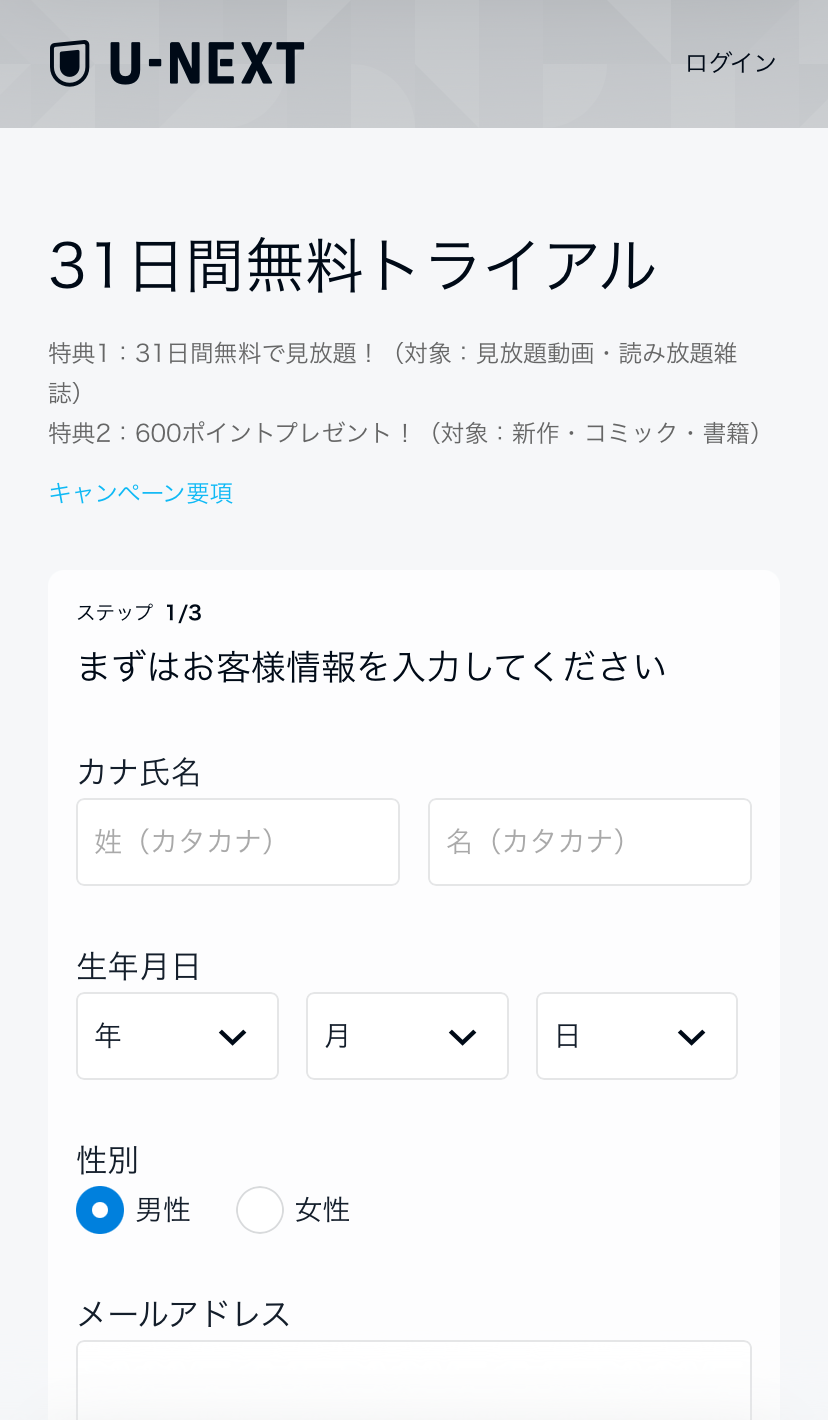
必要事項に入力を行い、「次へ」をタップする。

決済方法を選択し、決済情報を入力して「利用開始」をタップします。


「ご登録ありがとうございました。お客様のU-NEXTアカウントが作成されました。」と表示されます。

また、登録したメールアドレス宛に「ユーネクストお申し込み受付のご連絡」というメールが届きます。

以上で申し込みは完了です。
U-NEXTの無料トライアルを利用できます。
U-NEXT無料トライアルの解約方法
公式サイトから解約する場合
公式サイトにアクセスし、「ログインはこちら」をタップします。

ログインID、パスワードを入力し、「ログイン」をタップします。

左上のメニューバーをタップします。

「アカウント・契約」をタップします。

「契約内容の確認・解約」をタップします。

「解約手続き」をタップします。

「注意事項に同意する」にチェックを入れ、「解約する」をタップします。

以上でU-NEXTの解約は完了です。
アプリから解約する場合
U-NEXTアプリを開き、右上のアイコンをタップします。

「アカウント・契約」をタップします。

「契約内容の確認・解約」をタップします。

「契約内容の確認・解約」をタップします。

「解約手続き」をタップします。
「注意事項に同意する」にチェックを入れ、「解約する」をタップします。
以上でU-NEXTの解約は完了です。
U-NEXTの支払い方法に関する注意点

デビットカードは使用できない
U-NEXTでデビットカードを直接使うことはできません。
しかし、デビットカードを間接的に利用する方法ならあります。
【U-NEXTでデビットカードを間接的に利用する方法】
- 楽天ペイを経由して支払う
- 楽天ペイのアプリにデビットカードを登録する
- U-NEXTの支払い方法設定画面で楽天ペイを選択
- Apple IDにデビットカードを登録して支払う
- U-NEXTアプリをダウンロードする
- アプリ内から新規登録またはログインを行う
- Appleの決済機能を使ってサブスクリプションに加入する
- Amazonでギフトコードを購入して支払う
- Amazonで『U-NEXTギフトコード』をデビットカードで購入する
- U-NEXTのアカウントページで「ギフトコードを利用する」のメニューからコードを入力する
なお、Apple IDで決済する場合、通常の月額料金である2,189円(税込)よりも高くなります。
サイト管理人Appleのアプリ内課金システムを利用する関係で月額料金は2,400円(税込)となります。
月額料金をできるだけ抑えたい場合は、Apple ID決済以外の支払い方法を選ぶことをおすすめします。
初回登録時のみ選択可能な決済方法がある
以下の支払い方法は初回登録時のみ選択可能です。
【初回登録時のみ選択可能な支払い方法】
- キャリア決済
- 楽天ペイ
- Amazon決済
- Apple ID決済
- Google Play決済
上記の決済方法を登録した場合、後から変更することはできません。
変更するにはU-NEXTを退会し、メールアドレスを変えて再登録する必要があります。
サイト管理人登録時は支払い方法を慎重に決める必要があります。
月額料金の支払いにポイントは利用できない
U-NEXTでは毎月1,200ポイントが付与されますが、月額料金の支払いには使えません。
【U-NEXTポイントの使い道】
- アニメ・ドラマ・映画のレンタル
- 漫画・電子書籍の購入
- ライブ配信のチケット
- 映画館チケットに引き換え
- NHKまるごと見放題パックの購入
- サッカーパックの購入
- J SPORTS バレーボールパックの購入
- U-NEXT MOBILEの支払い
サイト管理人毎月付与される1,200ポイントを活用すれば、実質989円/月で利用できます。
アプリ内課金の場合は月額料金が割高になる
アプリ内課金(Amazon決済、Apple ID決済、Google Play決済)の場合、月額料金は2,400円。
アプリ内課金システムを利用する関係で、通常の月額料金2,189円(税込)よりも高くなります。
サイト管理人簡単に管理できる点はメリットですが、他の支払い方法と比べるとコストは割高です。
月額料金をできるだけ抑えたい場合は、クレジットカード決済やキャリア決済など別の支払い方法を選ぶことをおすすめします。
無料トライアル中はギフトコードが使用できない
U-NEXTの無料トライアル期間中は、ギフトコードを使っての支払いはできません。
ギフトコードを利用したい場合は、無料トライアルが終了し、有料会員へ切り替わった後に使用する必要があります。
そのため、ギフトコードを使って視聴したい方は、無料トライアル終了後に改めて登録・適用するようにしましょう。
ギフトコードだと無料トライアルは適用されない
最初からギフトコードを使ってU-NEXTに会員登録した場合、無料トライアルは適用されません。
サイト管理人この場合、登録完了と同時に有料会員となり、月額料金が発生します。
無料で試したい方は、通常の無料トライアルを利用してから、トライアル終了後にギフトコードを使うようにしましょう。
支払いが遅れるとアカウント停止・強制退会の可能性がある
月額料金や都度課金の支払いが遅れると、アカウント停止・強制退会の可能性があります。
サイト管理人強制退会となった場合、再度サービスを利用するためには、未払い分の料金の清算が必要です。
継続して安心してサービスを利用するためにも、料金の支払い状況や期限は事前に確認し、遅れのないようにしましょう。
U-NEXTのPayPay払いに関するQ&A

支払い方法を確認するには?
U-NEXTでの支払い方法を確認する手順は以下のとおり。
【U-NEXTでの現在の支払い方法を確認する手順】
- U-NEXT公式サイトにログインし左上の3本線マークを選択する
- 「アカウント・契約」を選択する
- 「支払い情報の登録・変更」を選択する
支払い方法の内容を変更したい場合も、「支払い情報の変更」を選択すれば手続きできます。
サイト管理人この画面には契約更新日や次回の請求金額も表示されるため、利用状況を把握するのに役立ちます。
変更が可能な支払い方法は?
U-NEXTの支払い方法を変更したい場合に登録できる支払い方法は、以下の2つです。
【U-NEXTの支払い方法を変更したい場合に登録できる支払い方法】
- クレジットカード
- ギフトコード/U-NEXTカード
サイト管理人この2つ以外の支払い方法を登録したい場合は、別のアカウントを新たに作りなおしましょう。
U-NEXTでPayPayカードは使える?
U-NEXTでPayPayカードは使えます。
U-NEXTの支払い方法にはクレジットカード決済が利用でき、PayPayカードもその対象です。
Visa、Master Card、JCB、アメリカン・エキスプレス、ダイナースクラブカードなど主要ブランドが対応しています。
キャリア決済で楽天モバイルは使える?
U-NEXTは楽天モバイルのキャリア決済には対応していません。
ただ、Google Play決済を経由して間接的に支払う方法はあります。
【U-NEXTで楽天モバイルを利用する方法】
- U-NEXTの支払い方法を「Google Play決済」に設定する
- Google Playの支払い方法として「楽天モバイルのキャリア決済」を選択する
この設定を行うことで、結果的に楽天モバイルのキャリア決済でU-NEXTを利用できます。
まとめ
今回は、U-NEXTでPayPayは使えるのかという疑問をはじめ、代替手段やおすすめの支払い方法について解説しました。
U-NEXTでPayPayは使えません。
一応、Yahooフリマ(旧PayPayフリマ)でU-NEXTのギフトコードを購入するという方法もあります。
しかし、この方法は31日間の無料トライアルが付かないうえ、常にギフトコードが出品されているとは限りません。
そのため、安定した利用方法とは言えず、継続利用を考えている方にはあまりおすすめできないのが実情です。
U-NEXTをお得かつ確実に利用したい場合は、無料トライアルが適用され、PayPayカードも使えるクレジットカード払いがおすすめです。
なお、U-NEXTを安く利用するもっともシンプルな方法が、無料トライアルの活用です。
U-NEXTでは、初回限定で31日間の無料トライアルが用意されています。
まだ利用したことがない方は、この機会にぜひ試してみてください。
\31日間の無料トライアルあり/