
- U-NEXTの料金は月額2400円?
- 月額2400円のプランしかないの?
- 安くするには?
アプリ内課金(Amazon決済、Apple ID決済、Google Play決済)の場合、月額料金は2,400円。
アプリ内課金システムを利用する関係で、通常の月額料金2,189円(税込)よりも高くなります。
一方で、U-NEXTの公式サイトから登録すると、月額料金は2,189円です。
月額料金をできるだけ抑えたい場合は、クレジットカード決済やキャリア決済など別の支払い方法を選ぶことをおすすめします。
この記事では、U-NEXTの月額料金が2,400円なのかを含め、U-NEXTの料金体系について解説します。
なお、U-NEXTには初回限定で31日間の無料トライアルが用意されています。
まだ利用したことがない方は、この機会にぜひ試してみてください。
\31日間の無料トライアルあり/
U-NEXTには2,400円のプランしかない?
アプリ内課金で登録すると2,400円
アプリ内課金(Amazon決済、Apple ID決済、Google Play決済)の場合、月額料金は2,400円。
アプリ内課金システムを利用する関係で、通常の月額料金2,189円(税込)よりも高くなります。
 サイト管理人
簡単に管理できる点はメリットですが、他の支払い方法と比べるとコストは割高です。
月額料金をできるだけ抑えたい場合は、クレジットカード決済やキャリア決済など別の支払い方法を選ぶことをおすすめします。
公式サイトから登録すると2,189円
U-NEXTの公式サイトから登録すると、月額料金は2,189円です。
アプリ内課金で登録しても、公式サイトから登録しても、提供されるサービス内容は同じです。
【公式サイトからの登録時に選択できる支払い方法】
- クレジットカード(Visa、Master Card、JCB、アメリカン・エキスプレス、ダイナースクラブカード)
- キャリア決済(d払い、au PAY(auかんたん決済)、ソフトバンクまとめて支払い、ワイモバイルまとめて支払い)
- 楽天ペイ
アプリ内課金を利用するとアプリストアの手数料が上乗せされるため、料金だけが高くなります。
サイト管理人登録はできるだけ公式サイトから行うのがおすすめです。
2,400円で登録してしまった時の対処法

アカウントの作り直しが必要
アプリ内課金から他の支払い方法には変更できません。
アプリ内課金から他の支払い方法に変更できない理由
U-NEXTの月額料金をアプリ内課金で支払っている場合、支払い方法はそれぞれのストア側で管理されます。
そのため、U-NEXTの公式サイトやアカウント設定画面から、クレジットカードなど別の支払い方法に直接変更することはできません。
変更したい場合は、アカウントの作り直しが必要です。
【別アカウントの作成手順】
- 現アカウントで解約を行う
- 現アカウントからログアウト
- 現アカウントと違うメールアドレスから新規登録
- 支払い方法で別の支払い方法を選択
解約後も終了日まで利用可能
【解約後の利用可能期間】
- 公式サイトから申し込んだ場合:解約手続き完了後すぐに利用停止(無料トライアルも同様)
- アプリから申し込んだ場合:解約後も契約期間の終了日(次回更新日)までは利用可能
公式サイトから申し込んだ場合、解約手続きが完了した時点で、すぐにサービスの利用は停止します。
いわゆる「解約後も契約期間の終了日までは視聴できる」といった猶予期間は用意されていません。
ただ、アプリ経由で申し込んだ場合に限り、解約後も次回の更新日までは利用可能です。
サイト管理人この点だけを見るとアプリからの申し込みは一見お得に感じるかもしれません。
しかし、アプリから申し込むと月額料金が通常より200円高くなるため、アプリから申し込む必要はないでしょう。
U-NEXT無料トライアルの始め方
公式サイトにアクセスし、「まずは31日間 無料トライアル」をタップする。

必要事項に入力を行い、「次へ」をタップする。
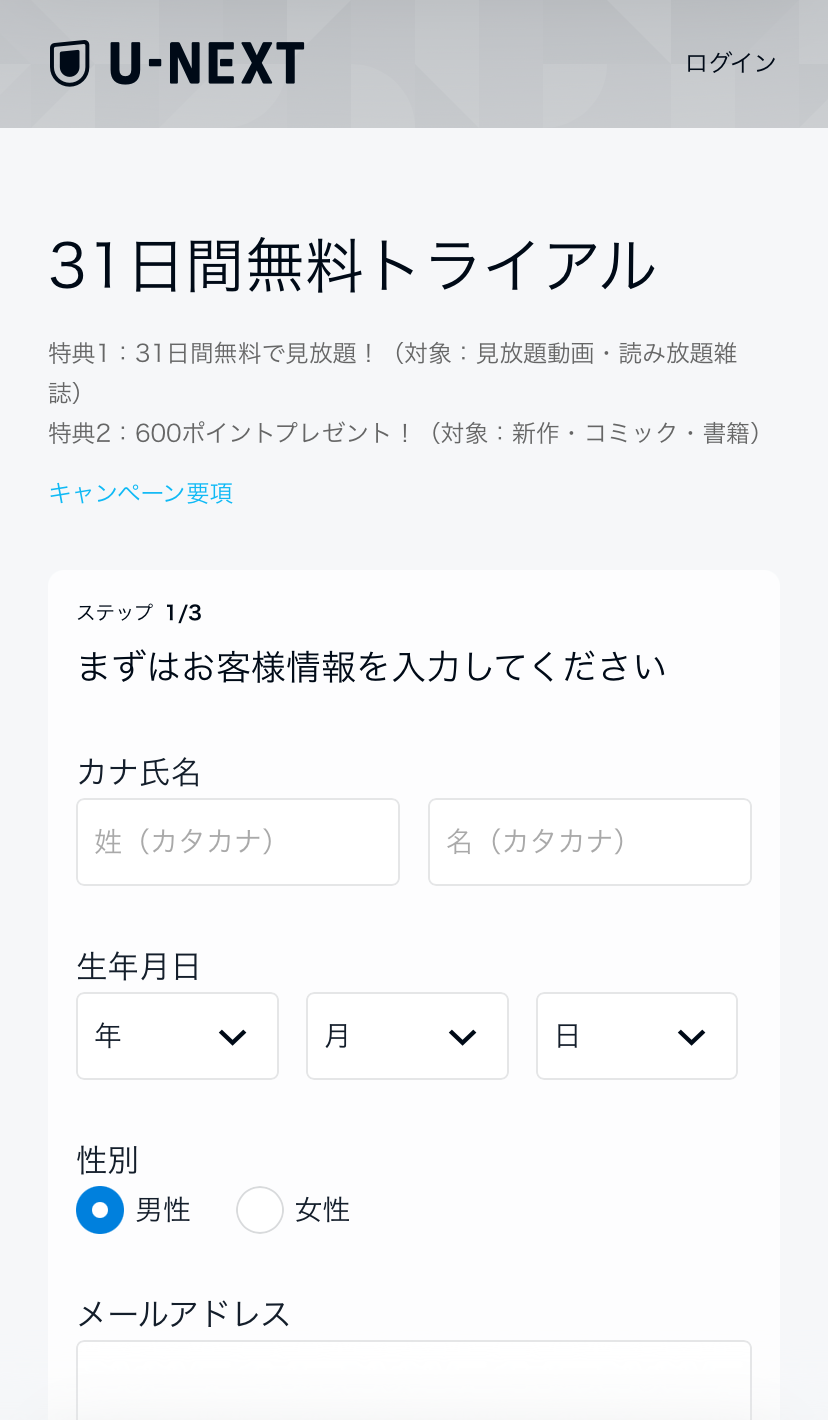

決済方法を選択し、決済情報を入力して「利用開始」をタップします。


「ご登録ありがとうございました。お客様のU-NEXTアカウントが作成されました。」と表示されます。

また、登録したメールアドレス宛に「ユーネクストお申し込み受付のご連絡」というメールが届きます。

以上で申し込みは完了です。
U-NEXTの無料トライアルを利用できます。
U-NEXT無料トライアルの解約方法
公式サイトから解約する場合
公式サイトにアクセスし、「ログインはこちら」をタップします。

ログインID、パスワードを入力し、「ログイン」をタップします。

左上のメニューバーをタップします。

「アカウント・契約」をタップします。

「契約内容の確認・解約」をタップします。

「解約手続き」をタップします。

「注意事項に同意する」にチェックを入れ、「解約する」をタップします。

以上でU-NEXTの解約は完了です。
アプリから解約する場合
U-NEXTアプリを開き、右上のアイコンをタップします。

「アカウント・契約」をタップします。

「契約内容の確認・解約」をタップします。

「契約内容の確認・解約」をタップします。

「解約手続き」をタップします。
「注意事項に同意する」にチェックを入れ、「解約する」をタップします。
以上でU-NEXTの解約は完了です。
U-NEXTの支払い方法に関する注意点

デビットカードは使用できない
U-NEXTでデビットカードを直接使うことはできません。
しかし、デビットカードを間接的に利用する方法ならあります。
【U-NEXTでデビットカードを間接的に利用する方法】
- 楽天ペイを経由して支払う
- 楽天ペイのアプリにデビットカードを登録する
- U-NEXTの支払い方法設定画面で楽天ペイを選択
- Apple IDにデビットカードを登録して支払う
- U-NEXTアプリをダウンロードする
- アプリ内から新規登録またはログインを行う
- Appleの決済機能を使ってサブスクリプションに加入する
- Amazonでギフトコードを購入して支払う
- Amazonで『U-NEXTギフトコード』をデビットカードで購入する
- U-NEXTのアカウントページで「ギフトコードを利用する」のメニューからコードを入力する
なお、Apple IDで決済する場合、通常の月額料金である2,189円(税込)よりも高くなります。
サイト管理人Appleのアプリ内課金システムを利用する関係で月額料金は2,400円(税込)となります。
月額料金をできるだけ抑えたい場合は、Apple ID決済以外の支払い方法を選ぶことをおすすめします。
初回登録時のみ選択可能な決済方法がある
以下の支払い方法は初回登録時のみ選択可能です。
【初回登録時のみ選択可能な支払い方法】
- キャリア決済
- 楽天ペイ
- Amazon決済
- Apple ID決済
- Google Play決済
後から上記の決済方法に変更することはできません。
変更するにはU-NEXTを退会し、メールアドレスを変えて再登録する必要があります。
サイト管理人登録時は支払い方法を慎重に決める必要があります。
月額料金の支払いにポイントは利用できない
U-NEXTでは毎月1,200ポイントが付与されますが、月額料金の支払いには使えません。
【U-NEXTポイントの使い道】
- アニメ・ドラマ・映画のレンタル
- 漫画・電子書籍の購入
- ライブ配信のチケット
- 映画館チケットに引き換え
- NHKまるごと見放題パックの購入
- サッカーパックの購入
- J SPORTS バレーボールパックの購入
- U-NEXT MOBILEの支払い
サイト管理人毎月付与される1,200ポイントを活用すれば、実質989円/月で利用できます。
無料トライアル中はギフトコードが使用できない
U-NEXTの無料トライアル期間中は、ギフトコードを使っての支払いはできません。
ギフトコードを利用したい場合は、無料トライアルが終了し、有料会員へ切り替わった後に使用する必要があります。
そのため、ギフトコードを使って視聴したい方は、無料トライアル終了後に改めて登録・適用するようにしましょう。
ギフトコードだと無料トライアルは適用されない
最初からギフトコードを使ってU-NEXTに会員登録した場合、無料トライアルは適用されません。
サイト管理人この場合、登録完了と同時に有料会員となり、月額料金が発生します。
無料で試したい方は、通常の無料トライアルを利用してから、トライアル終了後にギフトコードを使うようにしましょう。
支払いが遅れるとアカウント停止・強制退会の可能性がある
月額料金や都度課金の支払いが遅れると、アカウント停止・強制退会の可能性があります。
サイト管理人強制退会となった場合、再度サービスを利用するためには、未払い分の料金の清算が必要です。
継続して安心してサービスを利用するためにも、料金の支払い状況や期限は事前に確認し、遅れのないようにしましょう。
U-NEXTの2,400円に関するQ&A

U-NEXTの支払い方法は?
U-NEXTで可能な支払い方法は以下のとおり。
【U-NEXTの支払い方法】
- クレジットカード(Visa、Master Card、JCB、アメリカン・エキスプレス、ダイナースクラブカード)
- キャリア決済(d払い、au PAY(auかんたん決済)、ソフトバンクまとめて支払い、ワイモバイルまとめて支払い)
- 楽天ペイ
- Amazon決済
- Apple ID決済
- Google Play決済
- ギフトコード/U-NEXTカード
サイト管理人PayPayは利用できません。
変更が可能な支払い方法は?
U-NEXTの支払い方法を変更したい場合に登録できる支払い方法は、以下の2つです。
【U-NEXTの支払い方法を変更したい場合に登録できる支払い方法】
- クレジットカード
- ギフトコード/U-NEXTカード
サイト管理人この2つ以外の支払い方法を登録したい場合は、別のアカウントを新たに作りなおしましょう。
再登録でも無料トライアルは適用される?
U-NEXTは31日間の無料トライアルがありますが、適用は初回のみで、再登録時には適用されません。
【その他の注意事項】
引用:[新規お客様向け]ユーネクスト 31 日間無料トライアルキャンペーン要項
当社が行う新規お客様向けキャンペーンへのお申し込みは、お一人様 1 回のみとさせていただきます。複数回お申し込みいただいても無効となりますので予めご了承ください。
メールアドレスや支払い方法を変更し、新しいアカウントを作成すれば、無料トライアルを再利用できると考える方もいるでしょう。
しかし、U-NEXTでは支払い情報などの本人情報が登録・管理されているため、再利用は必ず判別されます。
明確な罰則は記載されていませんが、他のVODサービスの利用規約を踏まえると、
- アカウントの停止・凍結
- 利用した月分の料金請求
- サービスの利用停止(永久停止を含む)
このような対応が取られる可能性があります。
サイト管理人無料トライアルは、あくまで初めて利用する人向けの特典です。
何度も無料トライアルを利用しようとする行為は、規約違反となる可能性が高いため注意しましょう。
まとめ
今回は、U-NEXTの月額料金が2,400円なのかを含め、U-NEXTの料金体系について解説しました。
アプリ内課金(Amazon決済、Apple ID決済、Google Play決済)の場合、月額料金は2,400円。
アプリ内課金システムを利用する関係で、通常の月額料金2,189円(税込)よりも高くなります。
一方で、U-NEXTの公式サイトから登録すると、月額料金は2,189円です。
月額料金をできるだけ抑えたい場合は、クレジットカード決済やキャリア決済など別の支払い方法を選ぶことをおすすめします。
なお、U-NEXTには初回限定で31日間の無料トライアルが用意されています。
まだ利用したことがない方は、この機会にぜひ試してみてください。
\31日間の無料トライアルあり/