
結論から言うと、DMM TVではアカウント共有は禁止されています。
そのため、1つのアカウントを複数人で使用することはできません。
また、DMM TVでは4台まで同時視聴が可能であり、同時視聴は同居している家族のみ対象です。
この記事では、DMM TVでのアカウント共有・同時視聴について解説します。
\14日間の無料トライアルあり/

DMM TVはアカウント共有・同時視聴できる?
アカウント共有はNG
DMM TVではアカウント共有が禁止されています。
DMM TVに問い合わせたところ、「アカウントの共有は禁止しております。」との返答をいただきました。

 サイト管理人
1つのアカウントを複数人で使用することはできません。
同居かどうかや家族かどうかに関係なく、アカウントの共有は控えましょう。
同時視聴は4台まで可能
アカウントの共有は禁止されていますが、同時視聴は4台まで可能です。
DMM TVでは、プロフィールを4つ(メインプロフィール1つ+追加プロフィール3つ)まで作成できます。
サイト管理人それぞれのプロフィールで異なる作品を同時に視聴できます。
同時視聴は同居している家族のみ
DMM TVの同時視聴は、同居している家族のみが対象です。
同時視聴を利用するにはプロフィールの作成が必要ですが、このプロフィールは家族での利用に限られています。
DMM TVをご家族で利用する際に、利用者1人1人ごとにプロフィールを作成することができます。
プロフィールを作成すると、表示されるおすすめ作品や、ビデオの視聴履歴、プレイヤーの設定がプロフィールごとに管理されます。
引用:DMMヘルプセンター
また、別居家族について問い合わせたところ、「別居されている場合は、視聴される方が入会してご利用くださいませ」との返答がありました。
別居している家族との同時視聴は控えるようにしましょう。
無料トライアルでも同時視聴は可能
DMM TVには14日間の無料トライアルがあります。
この無料トライアル期間中でも同時視聴することが可能です。
無料トライアルの段階からプロフィールを作成し、同時視聴の設定をしておくとよいでしょう。
サイト管理人あらかじめ設定しておけば、それぞれが好きな作品をスムーズに楽しめるようになります。
DMM TVで同時視聴する方法
DMM TVで同時視聴するにはプロフィールを作成する必要があります。
Webブラウザの場合では視聴制限やセキュリティコードが設定できるので、Webブラウザからの設定をおすすめします。
公式サイトにアクセスしてログインしたら、右上のアイコンをタップします。

「視聴制限・セキュリティコードの設定」をタップします。

「新規作成」をタップします。

プロフィール名を入力し、必要であればセキュリティコードや視聴制限を設定し、「保存」をタップします。


以上でプロフィールの作成は完了です。
メインアカウントのプロフィールにセキュリティコードを設定する方法も紹介します。
メインアカウントのプロフィールをタップします。

「設定」をタップします。

4桁のセキュリティコードを設定し、「決定」をタップします。

「保存」をタップします。
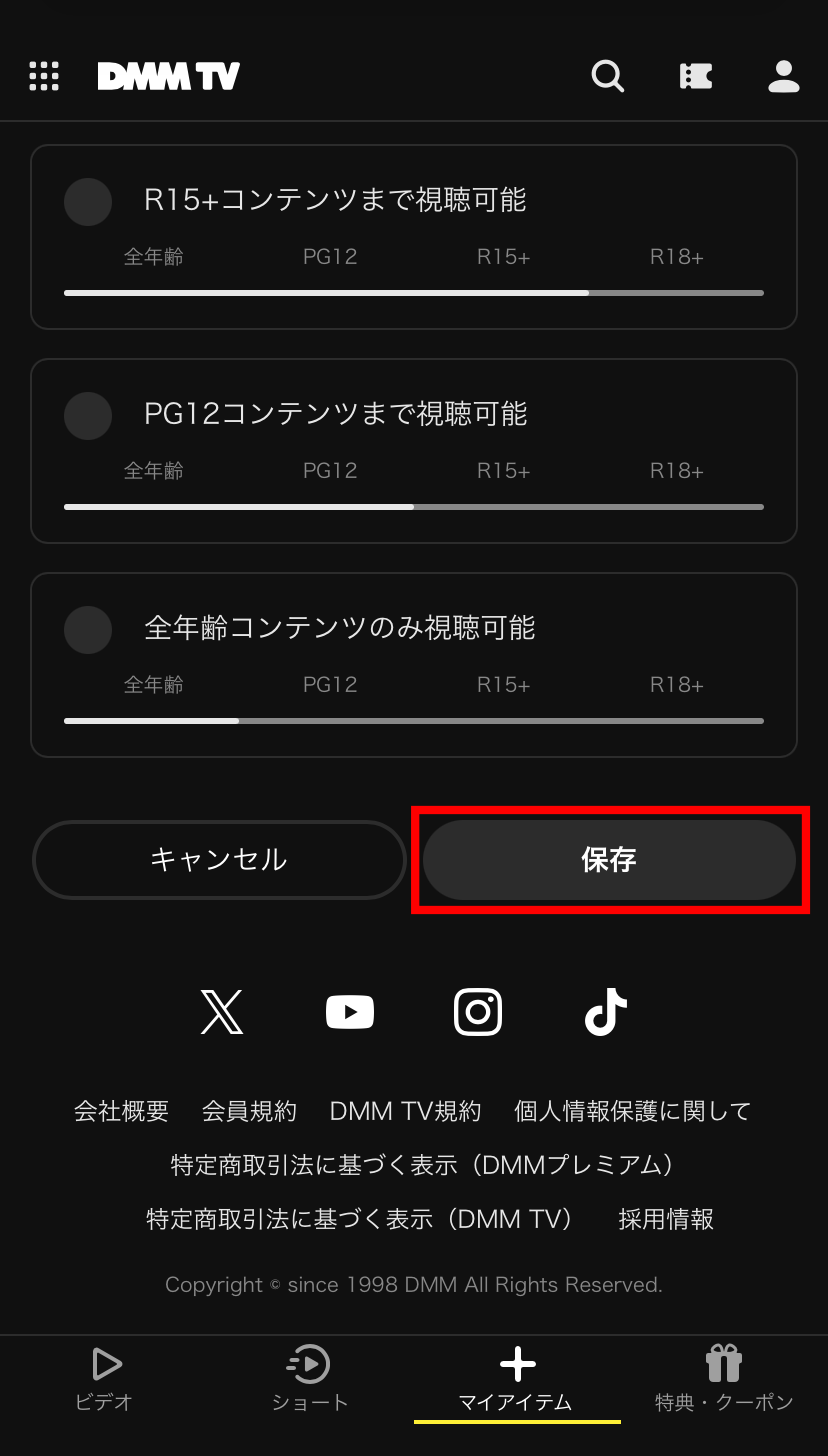
以上でセキュリティコードの設定は完了です。
DMM TV(プレミアム)の登録方法
公式サイトにアクセスし、「まずは14日間無料体験 >>」をタップします。

DMMアカウントがある方は「DMMアカウントをお持ちの方」、ない方は「DMMアカウントを未登録の方」をタップします。
サイト管理人今回はDMMアカウントを持ってない場合の手順を紹介します。

外部アカウント(Google、LINE、X、Facebook、Amazon)またはメールアドレスで登録します。
サイト管理人今回はメールアドレスで登録を行います。
メールアドレスを入力し、パスワードを設定したら「認証コードを送信する」をタップします。

入力したメールアドレス宛に届いた認証コードを入力し、「DMM会員登録する」をタップします。

支払い方法を選択します。
【可能な支払い方法】
- クレジットカード(VISA、JCB、アメリカンエキスプレス、ダイナースクラブ)
- デビットカード(VISA、JCB、アメリカンエキスプレス、ダイナースクラブ)
- DMMポイント
- d払い
- au PAY(auかんたん決済)
- ソフトバンク・ワイモバイルまとめて支払い
なお、DMMポイントは無料体験の対象外なので、クレカかキャリア決済が良いでしょう。
サイト管理人今回はクレジットカードを選択します。

カード番号、カード名義、有効期限、セキュリティコードを入力し、「次へ」をタップします。
サイト管理人チェックボックスは、チェックを入れても入れなくても問題ありません。
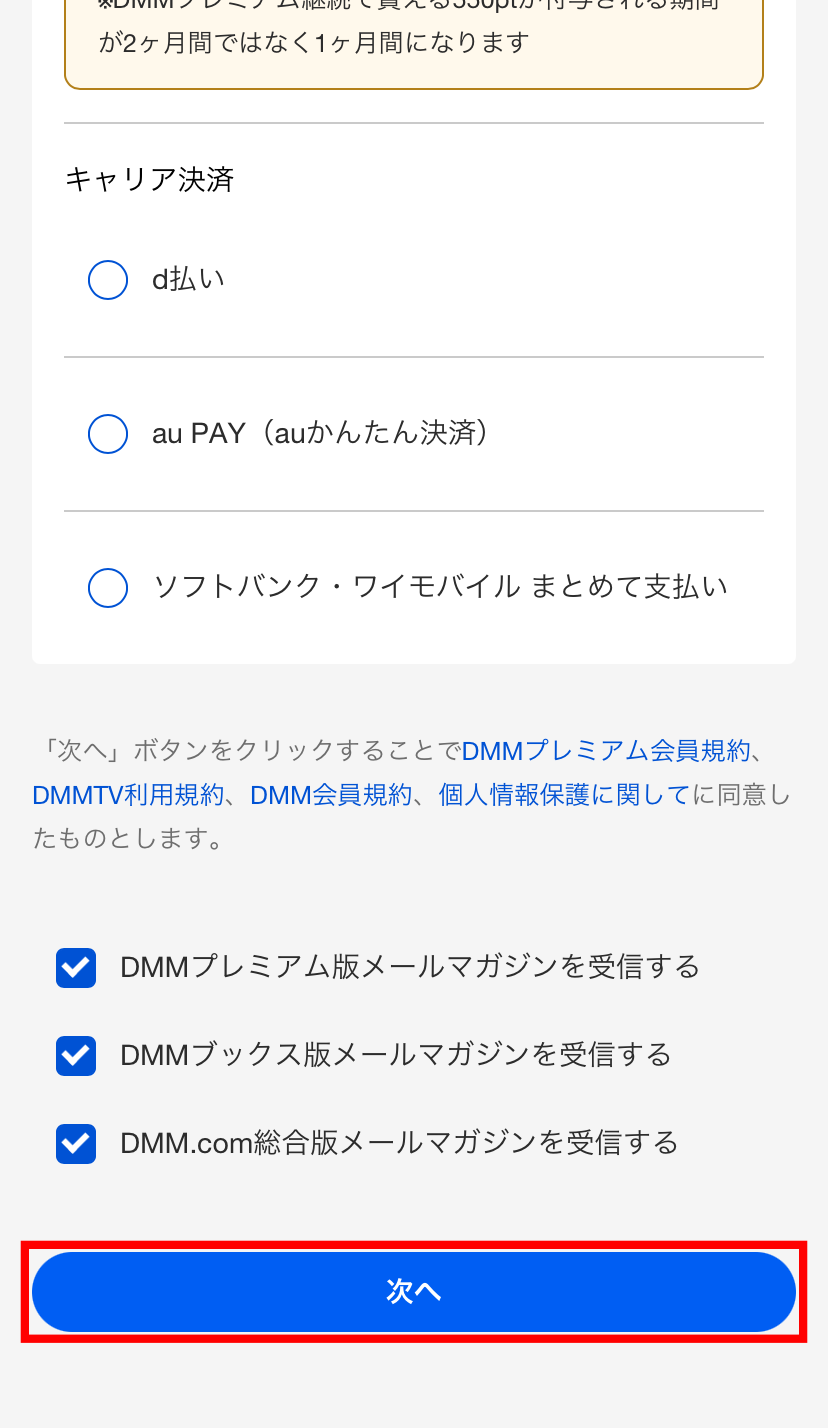
入力内容を確認し、「登録する」をタップします。

「DMMプレミアム登録手続き完了」と表示されます。

以上でDMMプレミアムの登録が完了し、DMM TVが使えるようになります。
なお、DMMプレミアムの解約手続きは登録から2日経過後に可能となります。
DMM TV(プレミアム)の解約方法
DMM TVの公式サイトにアクセス・ログインしたら、右上の人型アイコン→「利用状況の確認・プラン変更」をタップします。

画面中央の「プランを解約する」をタップします。

画面を下にスクロールし、「解約手続きへ進む」をタップします。
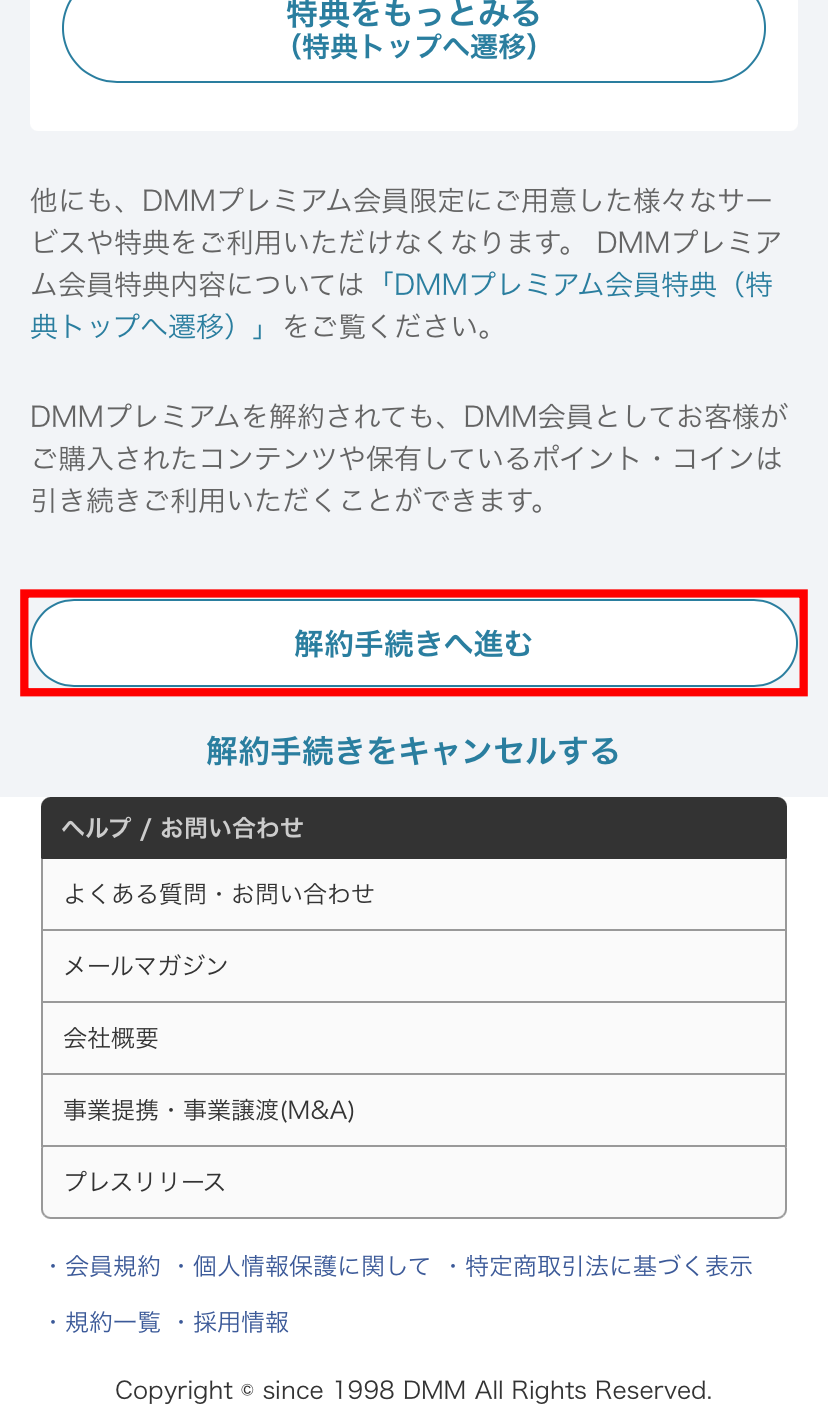
「そのまま解約手続きへ進む」をタップします。

解約手続き前アンケートに回答し、「次へ」をタップします。


続きの解約手続き前アンケートに回答し、「アンケート送信して次へ」をタップします。


「解約手続きを完了する」をタップします。

「解約を承りました」をタップします。

登録しているメールアドレス宛に「DMMプレミアム解約手続きを承りました」というメールが来ます。

以上でDMMプレミアム(DMM TV)の解約は完了です。
サイト管理人無料トライアルの場合、解約手続きが完了した時点でDMMプレミアム(DMM TV)を利用できなくなります。
DMM TVで同時視聴する際の注意点

同一作品の同時視聴は不可
同一作品を複数のデバイスで同時に再生することはできません。
サイト管理人同じ作品を再生するとエラーが発生します。
異なる作品であれば、プロフィールを分けることで最大4台まで同時に視聴できます。
同一プロフィールでの同時視聴は不可
同一プロフィールにログインした状態で同時視聴はできません。
同時視聴しようとすると「他の端末で再生中です。同時視聴はできません。」と表示されます。
サイト管理人別のプロフィールに切り替えることで同時視聴できるようになります。
PCやWebブラウザから同時視聴は不可
Webブラウザにログインできるのはメインプロフィールのみ。
PC版には専用アプリもないため、PCやWebブラウザでの同時視聴は実質不可能です。
メインプロフィール以外の利用者はスマホやタブレットを利用するようにしましょう。
R18+作品やグラビア作品の同時視聴は不可
R18+作品やグラビア作品は同時視聴できません。
DMM TVで全てのコンテンツを視聴できるのはメインプロフィールのみ。
サイト管理人それ以外のプロフィールでは最大でもR15+コンテンツまでとなっています。
同一プロフィールでは同時視聴ができないことから、必然的にR18+作品とグラビア作品の同時視聴ができなくなります。
視聴制限の設定はWebブラウザ限定(制限はアプリに適用)
視聴制限の設定は、Webブラウザからのみ可能で、制限が実際に適用されるのはアプリ版のみ。
そのため、視聴制限を設定する際は、必ずWebブラウザのメインプロフィールにアクセスする必要があります。
ただ、設定内容はブラウザには反映されず、アプリ版でのみ有効になるため、ブラウザ上ではすべてのコンテンツが表示されます。
子どもの利用を想定する場合は、あらかじめブラウザで視聴制限を設定したプロフィールにアプリからログインして利用させればOKです。
サイト管理人ブラウザから操作されない限り、「知らないうちにR15+の動画を見てしまう」といった心配はありません。
DMM TVのアカウント共有・同時視聴に関するQ&A

ペアレント機能はある?
ペアレント機能(ペアレンタルコントロール)」は存在しません。
ただ、プロフィール機能を活用することで、子供向けのコンテンツ制限や視聴履歴の分離が可能。
【プロフィール機能】
- 年齢による視聴制限を行える
- 親の視聴履歴と子供の視聴履歴が混ざるのを防げる
- 作品の購入、ポイントのチャージをメインプロフィール利用時のみに限定できる
視聴履歴は共有される?
プロフィールを分けて利用していれば、視聴履歴が共有されることはありません。
お気に入りや、視聴履歴をもとに表示されるおすすめも、プロフィールごとに個別で管理されます。
サイト管理人自分の好みに合った表示が保たれ、他の人の視聴傾向に影響されることもありません。
料金の割り勘はできる?
料金の割り勘は可能ですが、システム上の請求はメインアカウントに対してのみ行われます。
そのため、まずメインアカウントの方が全額を支払い、その後に利用者同士で割り勘分を精算する形となります。
サイト管理人少し手間はかかりますが、この方法であれば実質的に複数人で費用を分担できます。
視聴履歴を残さずに視聴できる?
視聴履歴を残さずに視聴する方法はありません。
どの作品を視聴しても視聴履歴には記録されます。
ただ、プロフィールを分けておけば視聴履歴を見られることはありません。
サイト管理人各プロフィールごとに履歴が管理されるため、プライバシーを守れます。
プロフィールに鍵をかけられる?
DMM TVではプロフィールに4桁のセキュリティコードを設定できます。
【セキュリティコードの設定方法】
- DMM TVのサイト(Webブラウザ)へアクセスし、ログインする
- マイページの「プロフィール管理」を選択
- コードを設定したいプロフィールの「編集」をクリック
- 「セキュリティコード」項目で「設定」を選び、4桁の数字を入力・保存
これにより、家族間での視聴履歴の保護や、メインアカウントへの無断アクセスを防げます。
サイト管理人設定後はプロフィール切り替え時にコード入力が求められます。
まとめ
今回は、DMM TVでのアカウント共有・同時視聴について解説しました。
結論から言うと、DMM TVではアカウント共有は禁止されています。
そのため、1つのアカウントを複数人で使用することはできません。
また、DMM TVでは4台まで同時視聴が可能であり、同時視聴は同居している家族のみ対象です。
なお、DMM TVを安く利用するもっともシンプルな方法が、無料トライアルの活用です。
DMM TVでは、初回限定で14日間の無料トライアルが用意されています。
まだ利用したことがない方は、この機会にぜひ試してみてください。
\14日間の無料トライアルあり/