
- HuluをPayPayで登録できる?
- PayPayに変更するには?
HuluをPayPayで登録することはできます。
クレジットカードを使わずに月額料金を支払えるため、手軽に利用できます。
また、すでにHuluを利用している場合でも、支払い方法をPayPayへ変更することは可能です。
ただ、直接変更できるケースと解約が必要なケースがあるため、注意が必要です。
この記事では、HuluをPayPayで登録する方法やPayPayに変更する方法について解説します。
HuluをPayPayで登録する方法
公式サイト にアクセスします。
アクセスしたら、メールアドレスを入力し、「今すぐ始める」をタップします。

入力したメールアドレス宛に4桁の確認コードが届きます。
確認コードを入力したら、「Huluの楽しみ方を選択する」をタップします。

「見放題利用」または「レンタル/購入利用」を選択します。
 サイト管理人
Huluを普通に利用するなら「見放題利用」を選択しましょう。

どちらか選択したら、「お客様情報の入力へ進む」をタップします。

名前や性別、生年月日、パスワードを入力します。

支払い方法を選択します。
【利用可能な支払い方法】
- クレジットカード
- PayPay
- huluチケット
- PayPal
- d払い
- au PAY(auかんたん決済)
- ソフトバンク・ワイモバイルまとめて支払い

入力が完了したら、利用規約の同意にチェックを入れ、「サービスの利用を開始する」をタップします。

「Welcome to Hulu!」と表示されます。

以上でHuluの登録は完了です。
Huluの支払い方法をPayPayに変更できる?
PayPayに直接変更できるケース
以下の支払い方法を利用している場合、支払い方法を直接PayPayに変更できます。
【PayPayに直接変更できるケース】
- クレジットカード
- d払い
- au PAY(auかんたん決済)
- ソフトバンクまとめて支払い・ワイモバイルまとめて支払い
- Huluチケット
- Yahoo! ウォレット
サイト管理人支払い方法をPayPayに直接変更する方法は以下のとおりです。
PayPayに直接変更できないケース
以下の支払い方法を利用している場合、一度解約してから再契約する必要があります。
【PayPayに直接変更できないケース】
- Google Play決済
- PayPal
- Amazonアプリ内決済
サイト管理人解約後、あらためて再契約する際に、支払い方法としてPayPayを選択できるようになります。
iTunes Store 決済の場合は変更できない
iTunes Store 決済の場合、解約してもPayPayへ変更できません。
iTunes Store 決済から変更できる支払い方法は、クレジットカードのみ。
どうしても iTunes Store 決済からPayPayに変更したい場合は、一度退会(アカウント削除)し、再登録する必要があります。
なお、退会すると
- お気に入り
- 視聴履歴
- 購入済み作品
はすべて削除されるため、注意してください。
解約=退会(アカウント削除)ではない
【解約と退会の違い】
- 解約(有料プランの停止)
- お気に入り・視聴履歴・購入作品はそのまま残る
- アカウントは削除されない
- 契約期間が終了するまでは引き続き視聴可能
- 退会(アカウント削除)
- お気に入り・視聴履歴・購入作品はすべて消去される
- 再ログインやデータの復元はできない
解約は、有料プランの契約を停止する手続きで、アカウントはそのまま残ります。
退会(アカウント削除)は、アカウント自体を完全に削除する手続きであり、お気に入りや視聴履歴、購入作品などはすべて消去されます。
Huluの解約方法
公式サイトにアクセスします。
アクセスしたらログインを行い、「画面右上のプロフィールマーク」→「アカウント」をタップします。

基本情報の一番下までスクロールし、「解約する」をタップします。

「解約ステップを進める」をタップします。

アンケートが表示されます。
サイト管理人アンケートは協力しなくても大丈夫です。

解約画面が表示されるので、「解約する」をタップします。

以上でHuluの解約は完了です。
サイト管理人余計な引き止め表示や手続きの煩わしさもなく、あっさり解約できます。
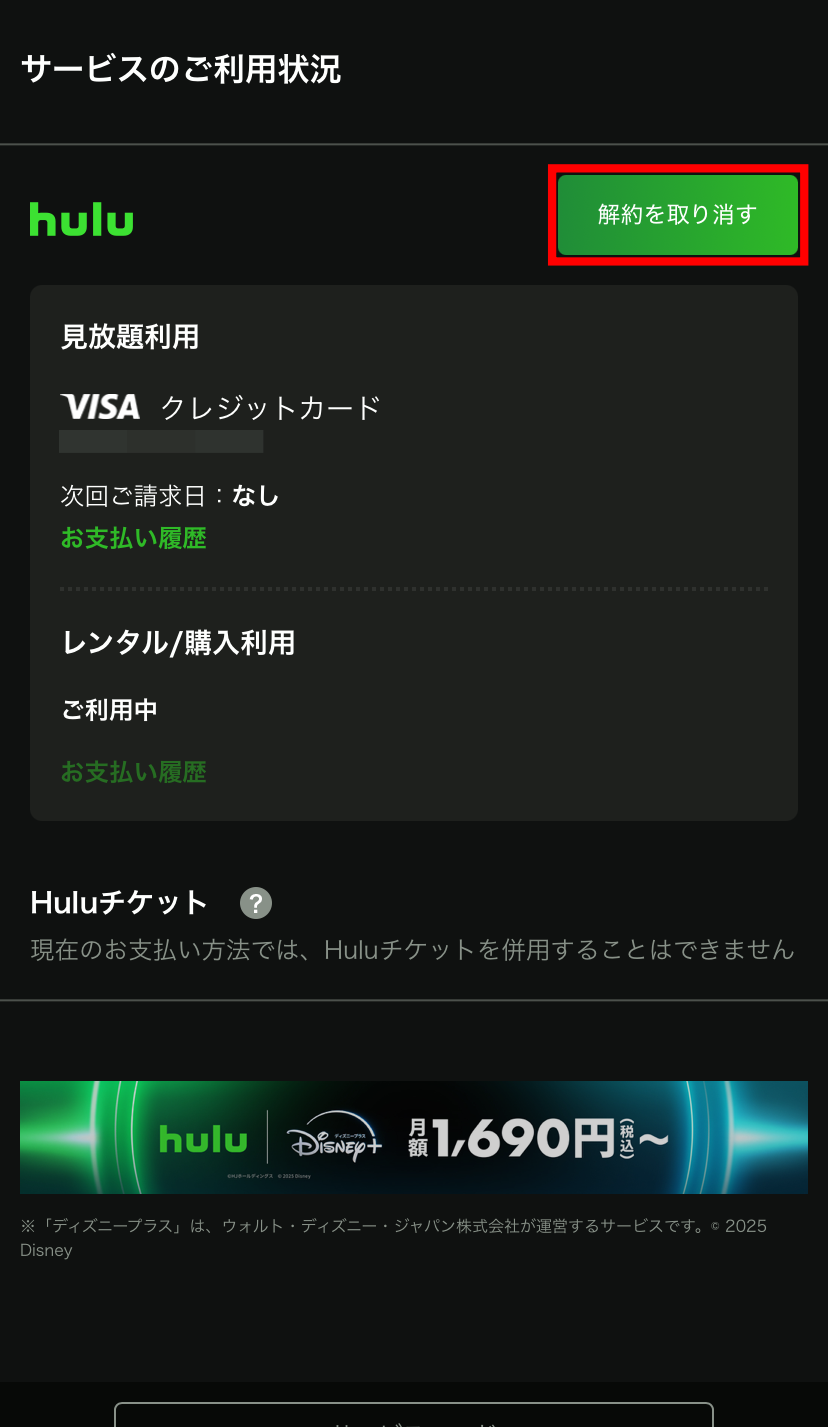
なお、解約を取り消したい場合は「解約を取り消す」をタップすると取り消せます。
HuluでPayPayを利用できない原因・対処法

PayPayの残高が足りない
PayPay残高が不足している場合、決済は失敗し、サービスは利用できなくなります。
サイト管理人事前にPayPayの残高を確認しておきましょう。
もし残高が足りない場合は、PayPay残高にチャージしてから決済を行ってください。
別の支払い方法に変更する
支払いがうまくいかない場合は、支払い方法を変更するのも選択肢のひとつです。
PayPayからクレジットカードへの変更であれば、解約する必要はなく、そのまま手続きできます。
支払い方法を変更するには、Huluのアカウントページにアクセスし、「お支払い方法の更新」をタップしてください。
サイト管理人その後、新しく利用したい支払い方法を選択すれば、手続きは完了です。
支払い方法を変更したあとは、次回以降のHuluの料金が新しい支払い方法から自動的に引き落とされます。
通信・接続エラーが起きている
Huluや決済システムとの通信状態が不安定な場合、決済処理が正常に完了せず、途中で止まってしまうことがあります。
特に、通信速度が低下している状況や、Wi-Fi・モバイル回線が一時的に不安定な場合に発生しやすい傾向があります。
このような場合、Wi-Fiの再接続や電波状況の良い場所への移動を行なってみてください。
サイト管理人アプリやブラウザを一度終了してから再起動するのも有効です。
接続環境を改善したうえで、少し時間を置いてから再度決済を行うことで、正常に処理が完了するでしょう。
HuluのPayPay払いに関するQ&A

Huluの料金はいつ引き落とされる?
Huluの料金は、契約日の翌月の同日に引き落とされます。
例えば、1月15日にHuluに登録した場合、2月15日に料金が引き落とされます。
サイト管理人このとき、PayPay残高が料金より少ないと、エラーが発生します。
PayPayを解約したらHuluも解約すべき?
PayPayを解約した場合は、Huluも解約または支払い方法を変更すべきです。
HuluでPayPay払いを設定している場合、PayPayアカウントが解約されると、次回以降の月額料金を支払えません。
その結果、
- 次回請求時に決済エラー
- 一定期間後に利用停止
ということが起こります。
サイト管理人このような事態を避けるためにも、Hulu自体を解約するか、支払い方法を変更しておくことが重要です。
Huluの購入・レンタルでPayPayは使える?
| 見放題 | レンタル/購入 | |
| 会員登録 | 必要 | 必要 |
| 料金体系 | 月額1,026円(税込) | 都度課金 (作品ごとに料金が異なる) |
| 視聴期限 | 30日間 | レンタル:作品ごとに異なる 購入:無期限 |
| 支払い方法 | クレジットカード PayPay d払い au PAY(auかんたん決済) ソフトバンクまとめて支払い・ワイモバイルまとめて支払い Google Play 決済 PayPal Hulu チケット iTunes Store決済 Amazon アプリ内決済 | クレジットカード PayPay ポイント(アプリ内でレンタル/購入する時) |
Huluで提供されている作品の購入・レンタルにPayPayは利用できます。
サイト管理人Huluの月額料金の支払いにも利用可能。
Hulu | Disney+ セットプランでPayPayは使える?
Hulu | Disney+ セットプランは、月額1,490円でHuluとディズニープラスを利用できるプランです。
ただ、このセットプランの支払い方法はクレジットカードのみとなっており、PayPayは利用できません。
サイト管理人普段PayPayをメインに使っている方は注意が必要です。
まとめ
今回は、HuluをPayPayで登録する方法やPayPayに変更する方法について解説しました。
HuluをPayPayで登録することはできます。
クレジットカードを使わずに月額料金を支払えるため、手軽に利用できます。
なお、Huluに無料トライアルはありませんが、月額制なので必要な期間だけ気軽に使えます。
「Huluが気になるけれど、自分に合うかどうか分からない…」という方こそ、まずは1カ月だけ気軽に使ってみるのがおすすめです。