
- U-NEXTは何台まで同時視聴できる?
- 同時視聴する方法は?
U-NEXTには、「ファミリーアカウント機能」があります。
ファミリーアカウント機能を使えば、最大4台(親アカウント1台 + 子アカウント3台)まで同時視聴が可能です。
この記事では、U-NEXTの同時視聴台数や同時視聴する方法を解説します。
なお、U-NEXTでは、初回限定で31日間の無料トライアルが用意されています。
無料期間中に解約すれば、料金は一切かかりません。
まだ利用したことがない方は、この機会にぜひ試してみてください。
\31日間の無料トライアルあり/
U-NEXTは何台まで同時視聴できる?
U-NEXTは4台まで同時視聴できる
U-NEXTには、「ファミリーアカウント機能」があります。
ファミリーアカウント機能を使えば、最大4台(親アカウント1台 + 子アカウント3台)まで同時視聴が可能です。
【ファミリーアカウント機能のメリット】
- 視聴履歴が共有されない
- 子アカウントに有料コンテンツの購入制限をかけられる
- ID・パスワードが別々のため情報流出のリスクが低い
- 親アカウントのみがパスワードを変更できる
- 子アカウントにポイントを共有できる
そのため、例えば2人で月額料金2,189円を等分すると、1人の負担額は約1095円ほど。
4人で等分すれば1人の負担額は約547円になり、より負担する額を減らせます。
 サイト管理人
料金は親アカウントに請求されます。
同時視聴は同居してる親族のみ対象
同時視聴は、同居している親族のみが対象です。
第27条 (ファミリーアカウント)
1. 会員は同居の親族が利用するためのアカウントを作成することができます。なお、会員は当社所定の方法により3人分まで作成することができます。提携先会員は個別規定等に基づきます。
第28条 (アカウントの管理)
1. 会員は、アカウントおよび自身の同居の親族が使用するファミリーアカウントの適切な管理について責任を負うものとします。
引用:U-NEXT利用規約
友人・知人のためにアカウントを作成してしまうと、最悪の場合アカウントの即時停止にもなりかねません。
サイト管理人同時視聴は同居している親族間のみにしましょう。
親アカウントと子アカウントの違い
契約者のアカウントが「親アカウント」、追加アカウントが「子アカウント」となります。
【親アカウントと子アカウントの違い】
| 親アカウント | 子アカウント | |
|---|---|---|
| アカウント数 | 1つ | 3つまで |
| 一般作品の視聴 | ◯ | ◯ |
| R指定作品の視聴 | ◯ | × |
| アダルト作品の視聴 | ◯ | × |
このように、親アカウントと子アカウントでは、視聴できる作品ジャンルに違いがあります。
また、親アカウントは子アカウントよりも権限が高いため、以下のような専用機能を利用可能
【親カウント専用の機能】
- 子アカウントの購入制限
- 子アカウントのペアレンタルロック(R指定作品の視聴制限)
- ファミリーアカウントの追加・削除
- セキュリティコード設定(親アカウントへのログイン防止)
サイト管理人購入制限や視聴制限ができるため、安心してU-NEXTを使えます。
無料トライアルでも同時視聴は可能
U-NEXTには31日間の無料トライアルがあります。
この無料トライアル期間中でも、アカウントを追加して同時視聴することが可能です。
無料トライアルの段階からアカウントを追加し、同時視聴の設定をしておくとよいでしょう。
サイト管理人あらかじめ設定しておけば、それぞれが好きな作品をスムーズに楽しめるようになります。
U-NEXTで同時視聴する方法
U-NEXTで同時視聴するには、メインアカウントとは別にファミリーアカウントを作成する必要があります。
ファミリーアカウントはアプリからも作成できますが、自由度の高い公式サイトから作成するのをおすすめします。
サイト管理人ファミリーアカウントの作成方法を紹介します。
公式サイトにアクセスし、画面左上の三本線→「メインアカウント」をタップします。

「ファミリーアカウントを追加」をタップします。

「+追加」をタップします。
サイト管理人LINEから招待できますが、今回は別の方法を紹介します。

メールアドレスとパスワードを入力し、購入制限を選択して「追加」をタップします。

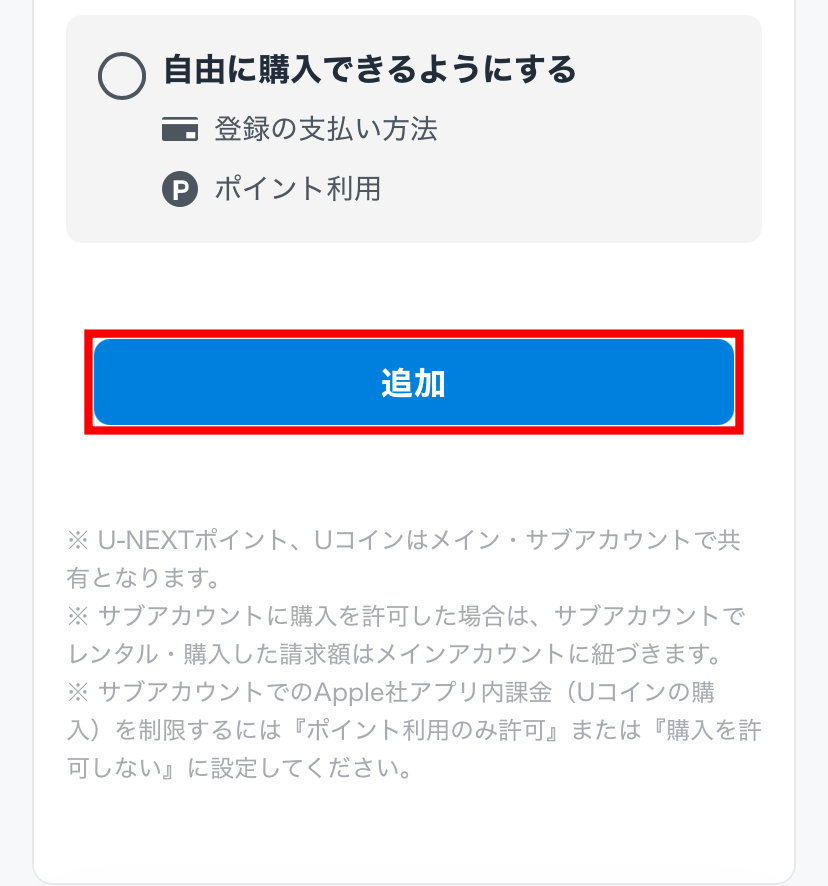
「サブアカウントを作成しました」と表示されれば、アカウント作成は完了です。

アカウントに切替コードを設定する方法
アカウントに切替コードを設定することで、視聴履歴やお気に入りを勝手に見られなくなります。
公式サイトにアクセスし、画面左上の三本線→「メインアカウント」をタップします。
切り替えコードを設定したいアカウントをタップします。

アカウントが切り替わったら、画面左上の三本線→「アカウント・契約」をタップします。

「切替コード設定」をタップします。

「本人確認コードを送信」をタップします。

本人確認コードを入力し、「本人確認コードを確認」をタップします。

4桁の切替コードを入力し、「設定」をタップします。

以上で切替コードの入力は完了です。
アカウントの削除方法
公式サイトにアクセスし、画面左上の三本線→「メインアカウント」をタップします。
「ファミリーアカウント編集」をタップします。
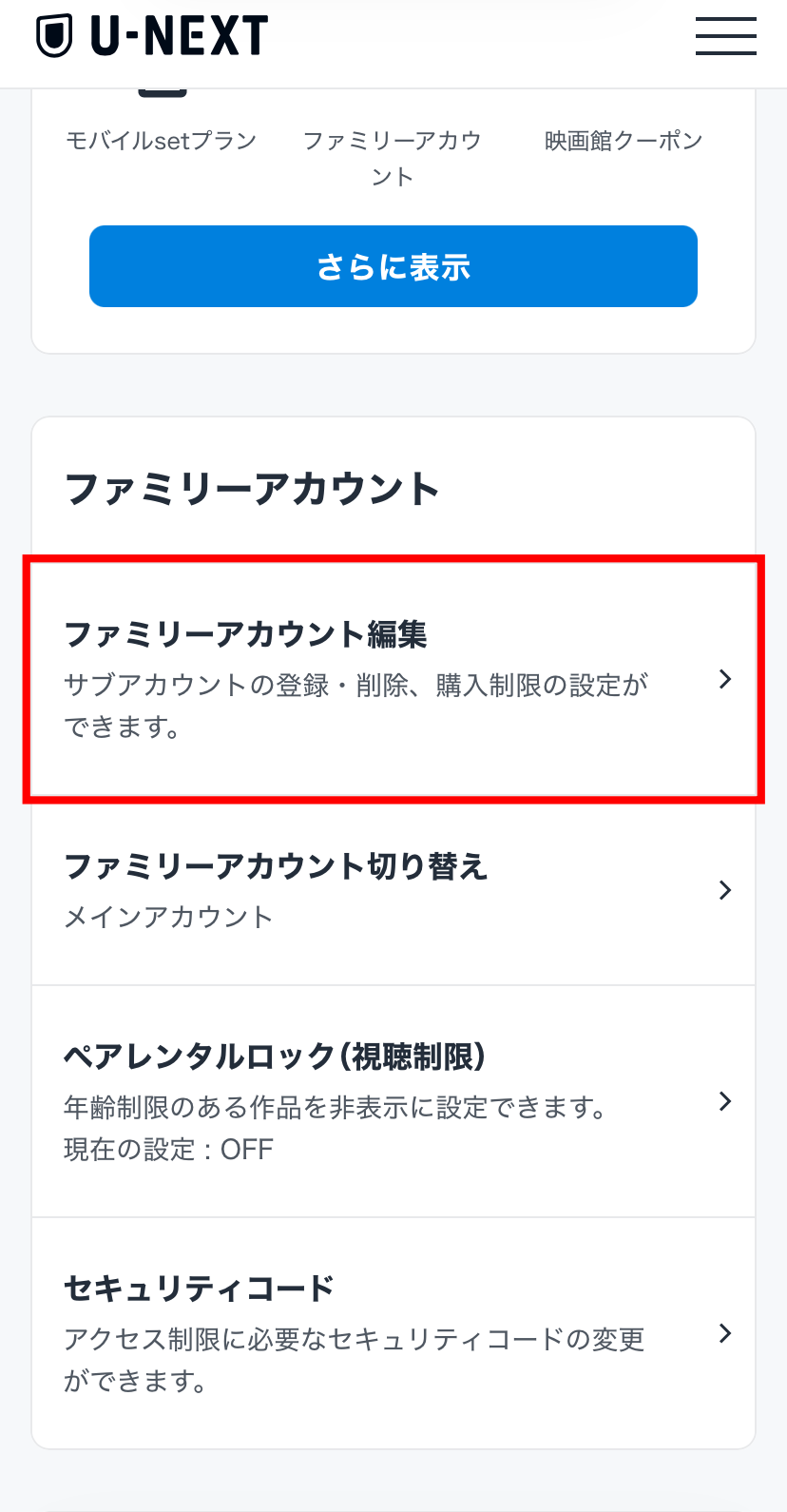
「設定」をタップします。

「サブアカウントの削除」をタップします。

「削除」をタップします。

以上でアカウントの削除は完了です。
U-NEXT無料トライアルの始め方
公式サイト にアクセスし、「まずは31日間 無料トライアル」をタップする。

必要事項に入力を行い、「次へ」をタップする。
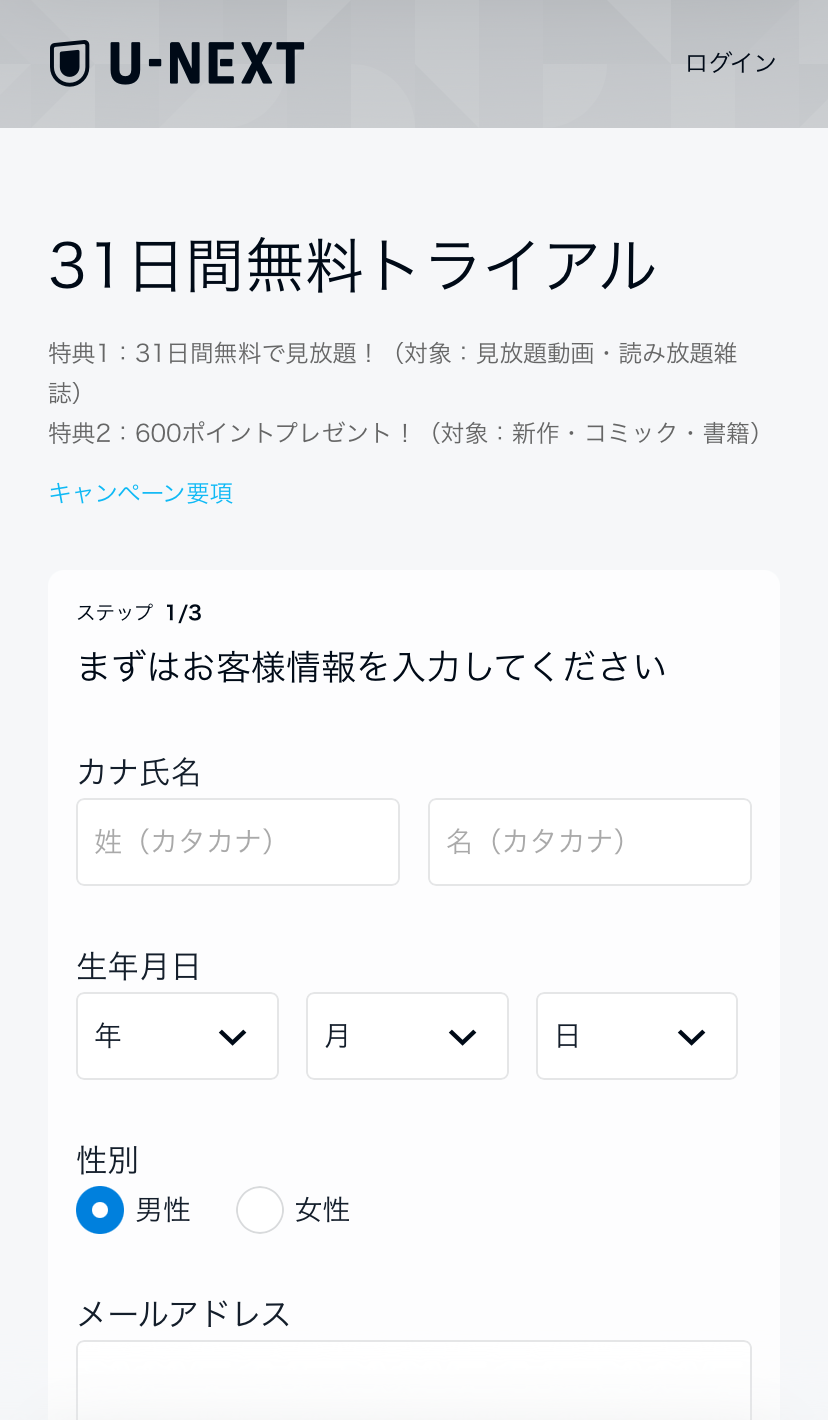

決済方法を選択し、決済情報を入力して「利用開始」をタップします。


「ご登録ありがとうございました。お客様のU-NEXTアカウントが作成されました。」と表示されます。

また、登録したメールアドレス宛に「ユーネクストお申し込み受付のご連絡」というメールが届きます。

以上で申し込みは完了です。
U-NEXTの無料トライアルを利用できます。
U-NEXT無料トライアルの解約方法
公式サイトから解約する場合
公式サイトにアクセスし、「ログインはこちら」をタップします。

ログインID、パスワードを入力し、「ログイン」をタップします。

左上のメニューバーをタップします。

「アカウント・契約」をタップします。

「契約内容の確認・解約」をタップします。

「解約手続き」をタップします。

「注意事項に同意する」にチェックを入れ、「解約する」をタップします。

以上でU-NEXTの解約は完了です。
アプリから解約する場合
U-NEXTアプリを開き、右上のアイコンをタップします。

「アカウント・契約」をタップします。

「契約内容の確認・解約」をタップします。

「契約内容の確認・解約」をタップします。

「解約手続き」をタップします。
「注意事項に同意する」にチェックを入れ、「解約する」をタップします。
以上でU-NEXTの解約は完了です。
U-NEXTで同時視聴する際の注意点

同居親族以外との共有は規約違反
同時視聴は、同居している親族のみが対象です。
第27条 (ファミリーアカウント)
1. 会員は同居の親族が利用するためのアカウントを作成することができます。なお、会員は当社所定の方法により3人分まで作成することができます。提携先会員は個別規定等に基づきます。
第28条 (アカウントの管理)
1. 会員は、アカウントおよび自身の同居の親族が使用するファミリーアカウントの適切な管理について責任を負うものとします。
引用:U-NEXT利用規約
友人・知人のためにアカウントを作成してしまうと、最悪の場合アカウントの即時停止にもなりかねません。
サイト管理人同時視聴は同居している親族間のみにしましょう。
料金はメインアカウントに請求される
U-NEXTの料金はメインアカウントに請求されます。
割り勘にする場合はいったんメインアカウントの人が料金を支払う形になります。
その後、利用しているメンバー同士で料金を分けて、メインアカウントの人に渡すようにしましょう。
同じライブ配信の同時視聴はできない
同じライブ配信の同時視聴はできません。
同時視聴したい場合はテレビなどのデバイスで一緒に見るのをおすすめします。
サイト管理人リビングのテレビや共有のデバイスで再生すれば、同じ画面を見ながらライブ配信を楽しめます。
同じ作品を同時に再生することはできない
U-NEXTでは同じ作品の同時視聴はできません。
ただ、同じ作品でも再生するシーズンやエピソードが異なれば同時視聴可能です。
また、ダウンロード機能を利用して端末に作品を保存しておけば、同時視聴のような形で視聴することもできます。
オプションのパックは同時視聴ができない
U-NEXTにはさまざまなオプションのパックがあります。
【U-NEXTにあるオプションのパックの例】
- サッカーパック
- NHKまるごと見放題パック
- DOWNTOWN+ 月額パック
オプションのパックでは、同じ作品かどうかに関係なく、同時視聴は一切できません。
大画面で家族と一緒に視聴するか、どちらかがダウンロードしておくことをおすすめします。
まとめ
今回は、U-NEXTの同時視聴台数や同時視聴する方法を解説しました。
U-NEXTには、「ファミリーアカウント機能」があります。
ファミリーアカウント機能を使えば、最大4台(親アカウント1台 + 子アカウント3台)まで同時視聴が可能です。
なお、U-NEXTでは、初回限定で31日間の無料トライアルが用意されています。
無料期間中に解約すれば、料金は一切かかりません。
まだ利用したことがない方は、この機会にぜひ試してみてください。
\31日間の無料トライアルあり/